

1、下载激活说明
1.1客户端下载
(一)PC端下载
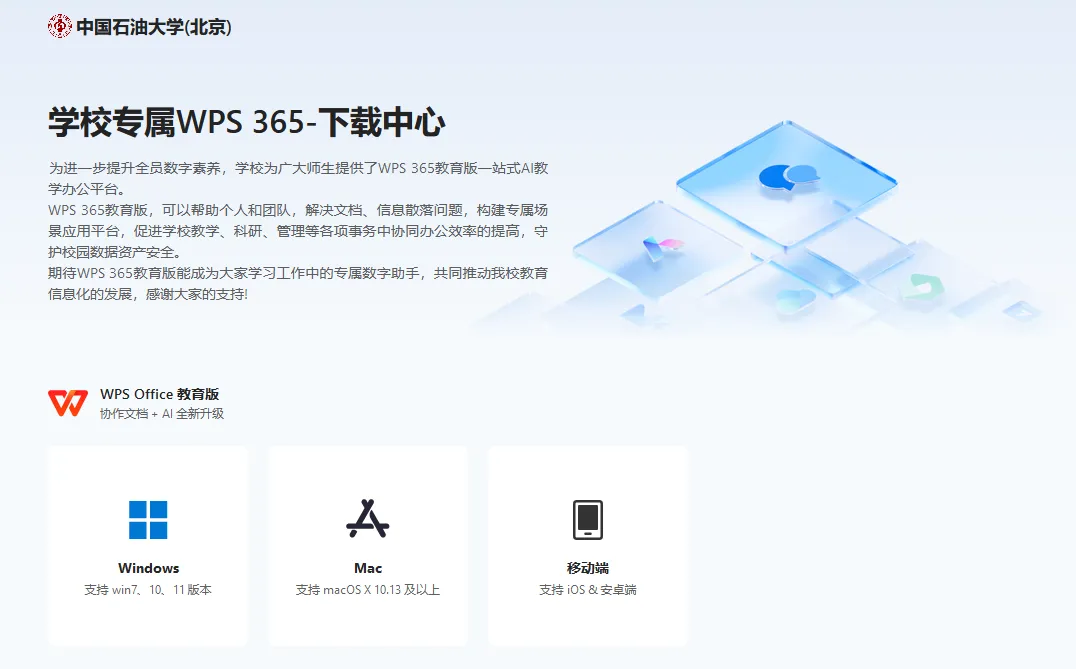
(1)可通过中国石油大学(北京)正版软件服务平台下载学校专属Windows、Mac OS版本客户端。
正版化平台地址:https://software.cup.edu.cn/
注意,通过正版化平台下载需要校内网络访问,校外访问需要先登录VPN。
(2)可访问专属下载页面获取中国石油大学(北京)专属WPS全部版本客户端最新版本(包括Windows、Mac、以及移动端)
地址:https://work.wps.cn/download/NqGC1d21RJVTOXUJ
(二)移动端下载
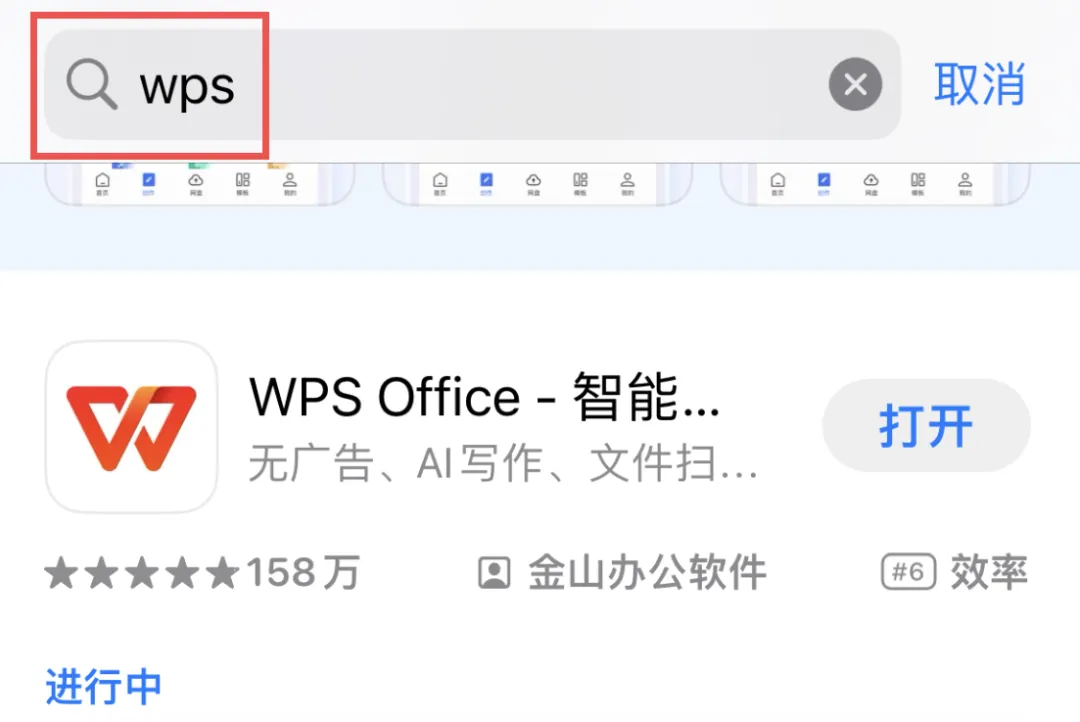
手机/平板APP下载:iOS/Android应用商店搜【WPS】并下载
1.2无客户端版
(1)建议使用Chrome、Firefox、Microsoft Edge、IE11、Safari等浏览器进行访问。
(2)无客户端访问地址:https://wps.cup.edu.cn,可直接通过输入统一身份认证账号和密码进行激活和登录使用。

1.3账号激活
(一)PC端激活
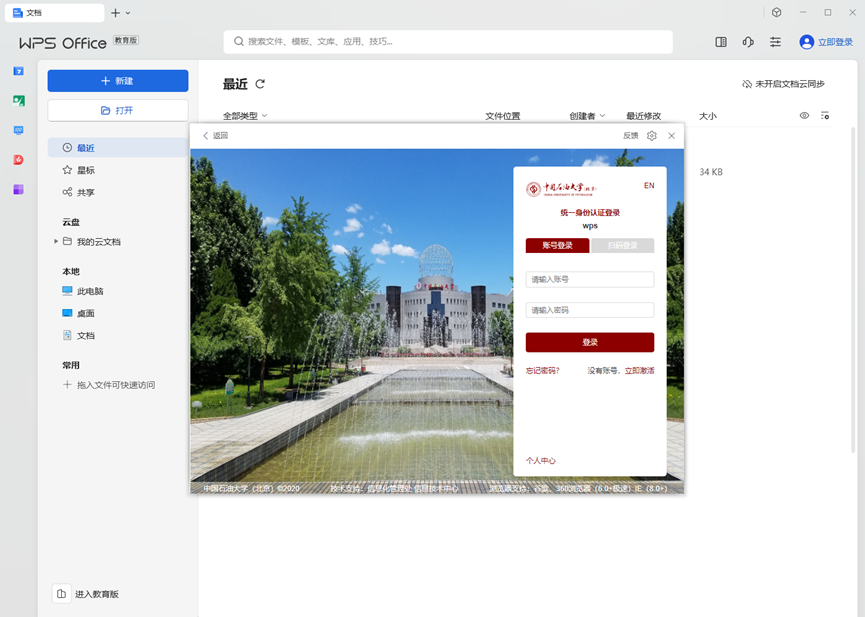
(1)在学校正版化平台或专属下载页面中下载的WPS:
1)点击软件右上角的“立即登录”按钮
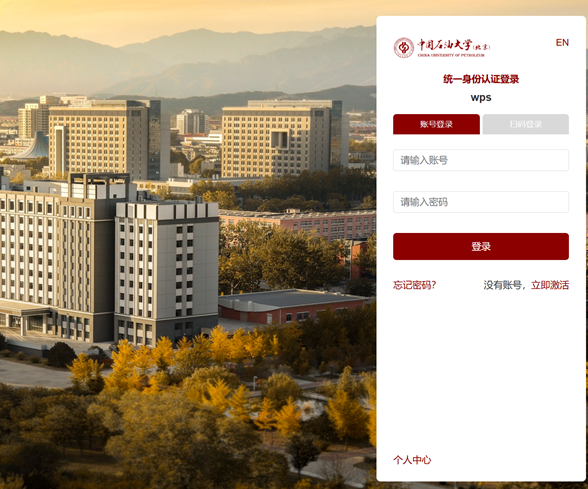
2)直接在中国石油大学(北京)统一身份认证登录界面弹框中输入学工号和密码,即可进入学校账户下。
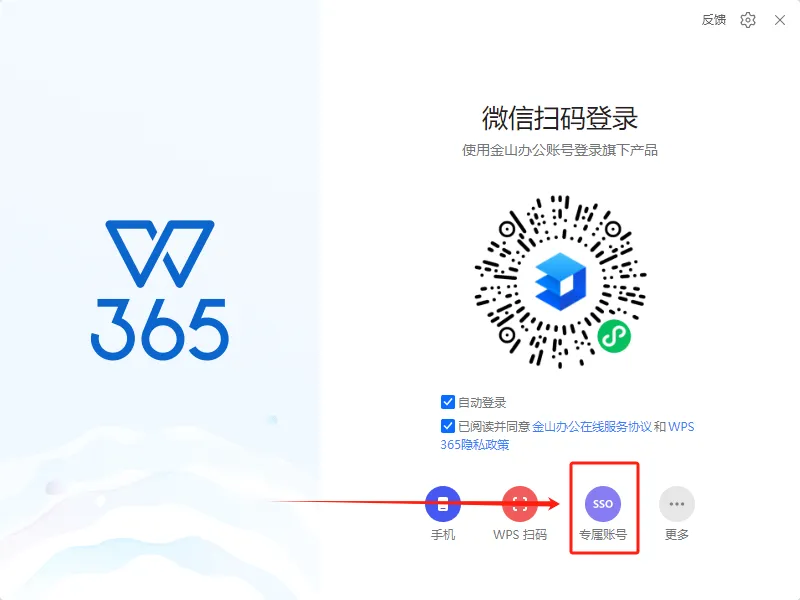
(二)Mac OS版或其他平台下载的WPS:
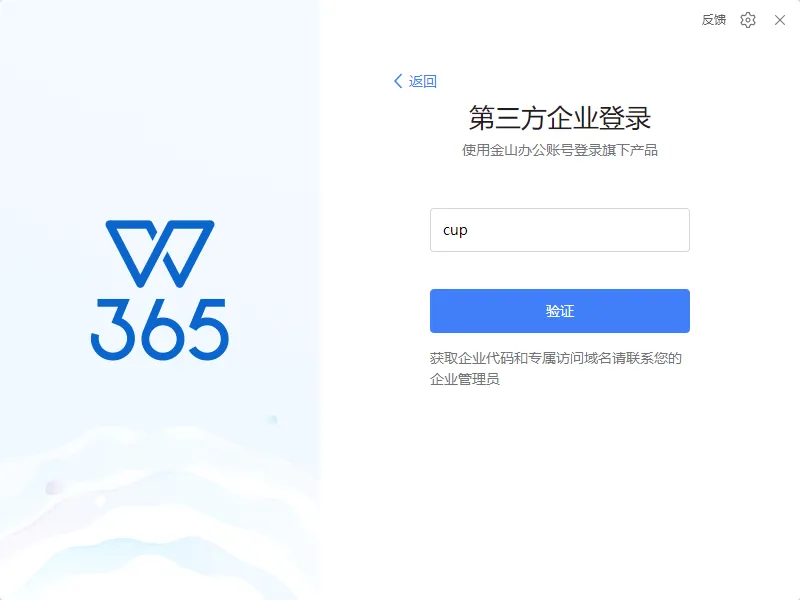
打开客户端,选择"sso专属账号"登录方式,输入“cup",在中国石油大学(北京)统一身份认证登录界面中输入学工号和密码,点击账号登录,即可进入学校账户下。或直接访问网页端激活:https://wps.cup.edu.cn。
(三)移动端激活
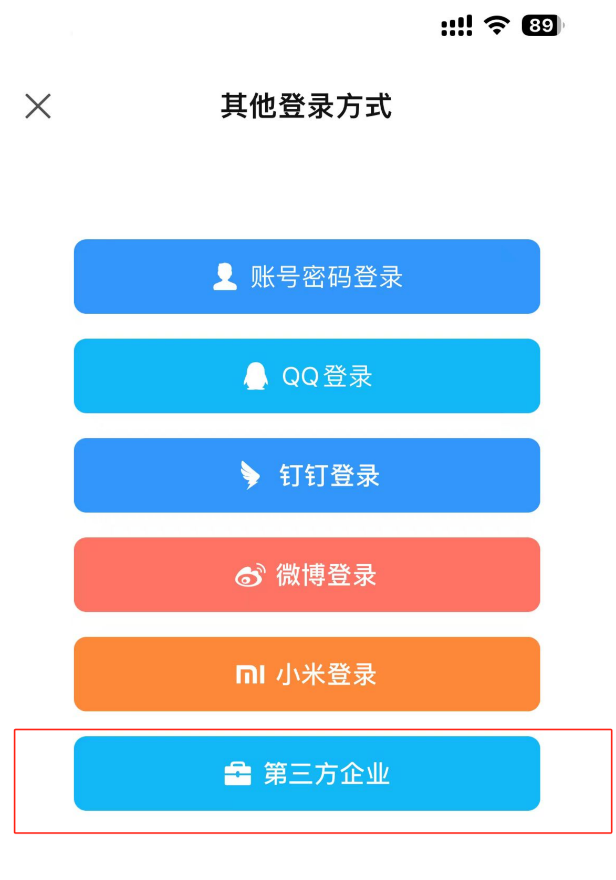
(1)打开WPS移动客户端,点击左上角头像位置,选择”其他登录方式“;
(2)选择“第三方企业”;
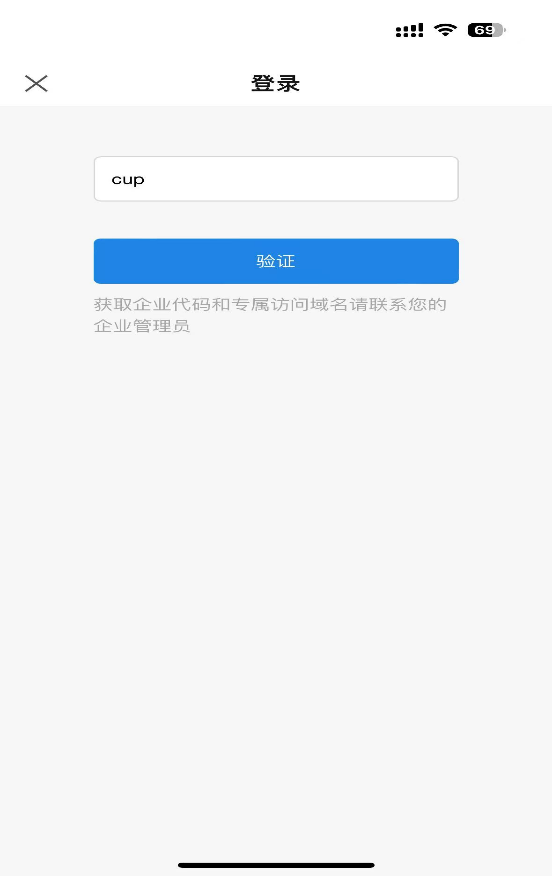
(3)输入cup;
(4)进入中国石油大学(北京)统一身份认证界面,输入账号密码即可登录使用。
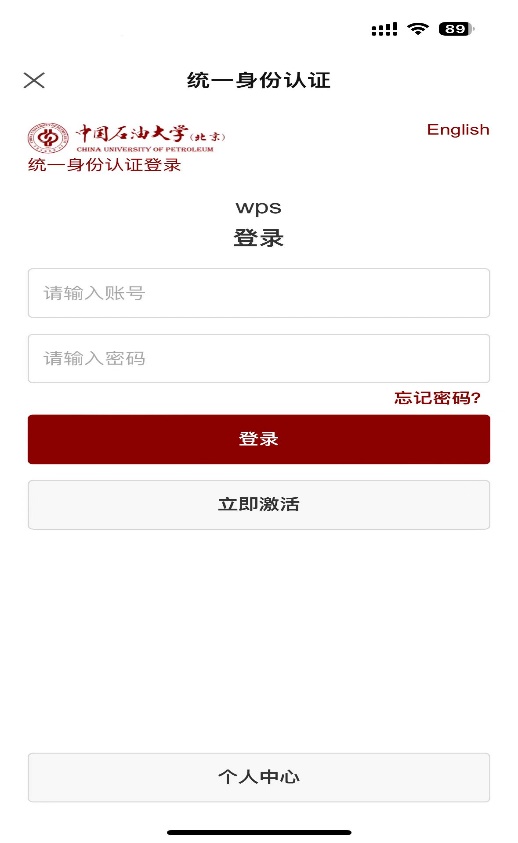
(四)移动端和小程序也可以选择快速激活方式:
1.微信扫码激活“中国石油大学(北京)365”专属账号:

2、在线协作
2.1创建团队在线协作
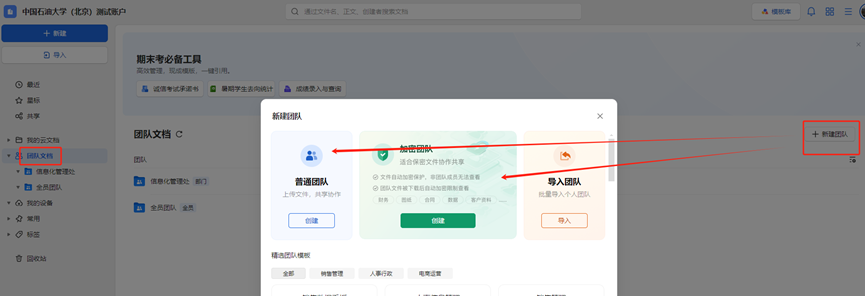
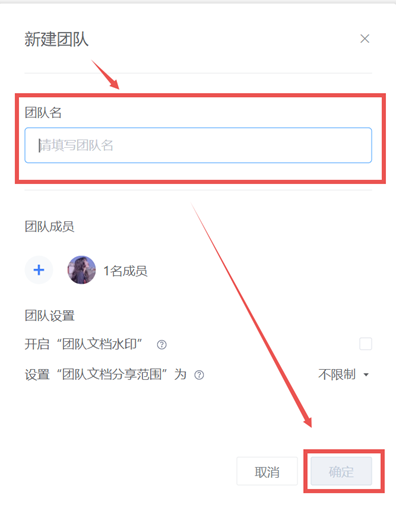
(1)登录金山文档,点击【+新建团队】,可根据将要创建的团队性质或文件管理要求,选择创建【普通团队】或【加密团队】,输入团队名称,选择需要加入团队的成员后点【确定】即可:
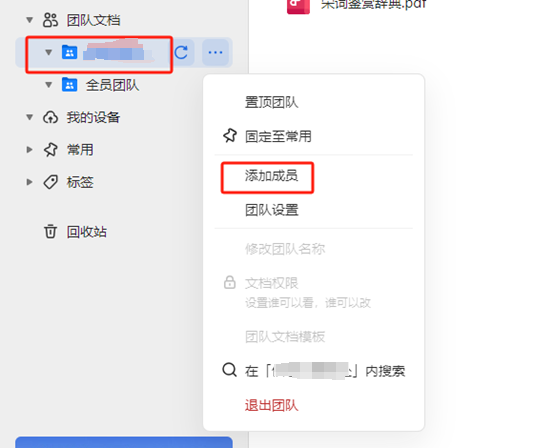
(2)邀请成员加入团队,点击【团队名称】→【添加成员】:
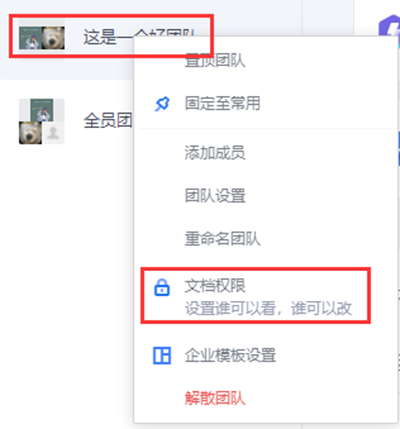
(3)为团队总体设置权限,在团队名字处点击鼠标右键,选择【文档权限】,团队名称右侧可选择【仅查看】/【可查看】/【可编辑】/【自定义】权限,团队成员可根据权限处理整个团队的文件:
2.2分享文档链接进行在线协作
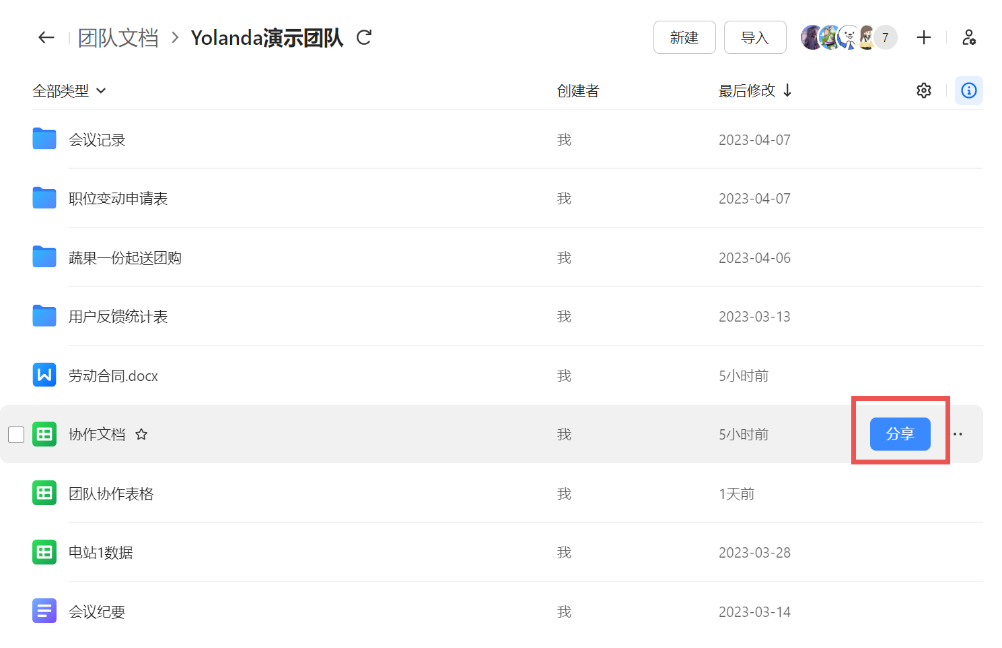
(1)将鼠标悬停在要分享的文档上,点击文档名右侧的【分享】:
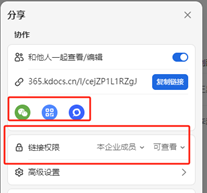
(2)这时会弹出一个文档权限设置页面,有以下五个选项,选择权限类型后,在弹窗里可点击【复制链接】或通过二维码/微信分享给他人,对方就能根据上一步设置的权限查看/编辑文档:
3、云文档下载与激活
3.1我的云文档与团队文档批量下载
选择需要下载的文件夹,点击批量下载,即可将云文档批量下载到本地。

3.2学校账号下的云文档迁移到个人账号
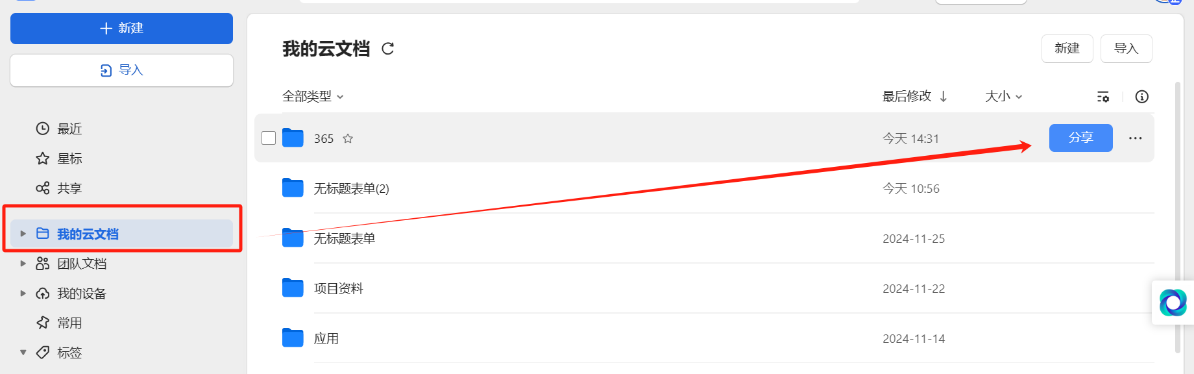
(1)打开【学校账号】中个人云文档文件夹的分享链接
(2)打开另存权限
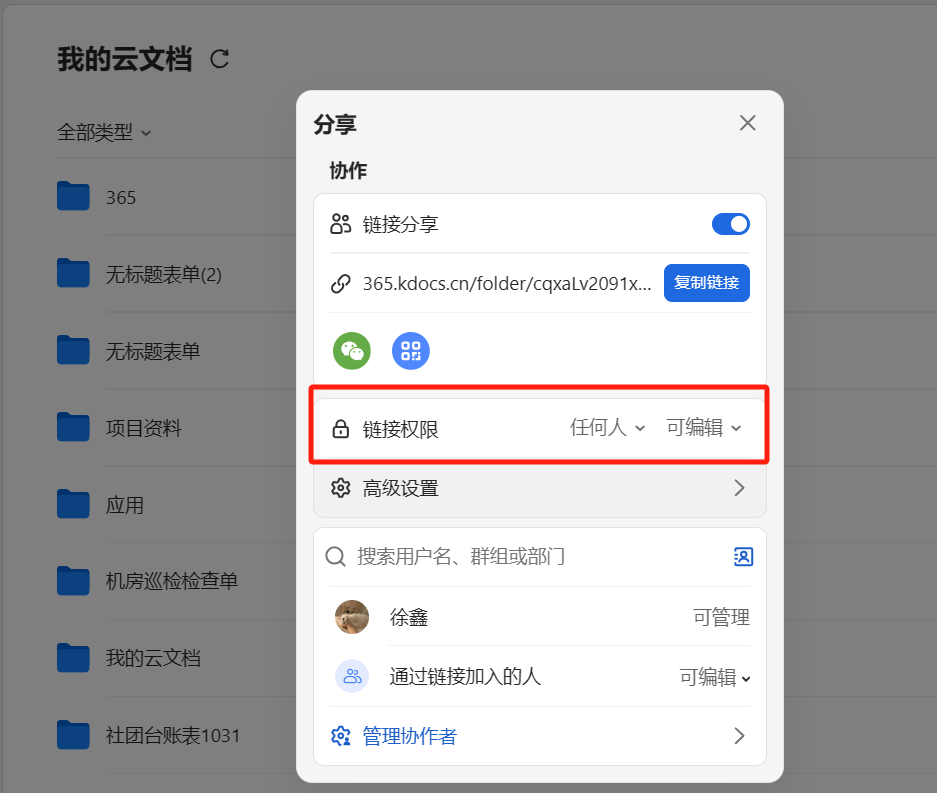
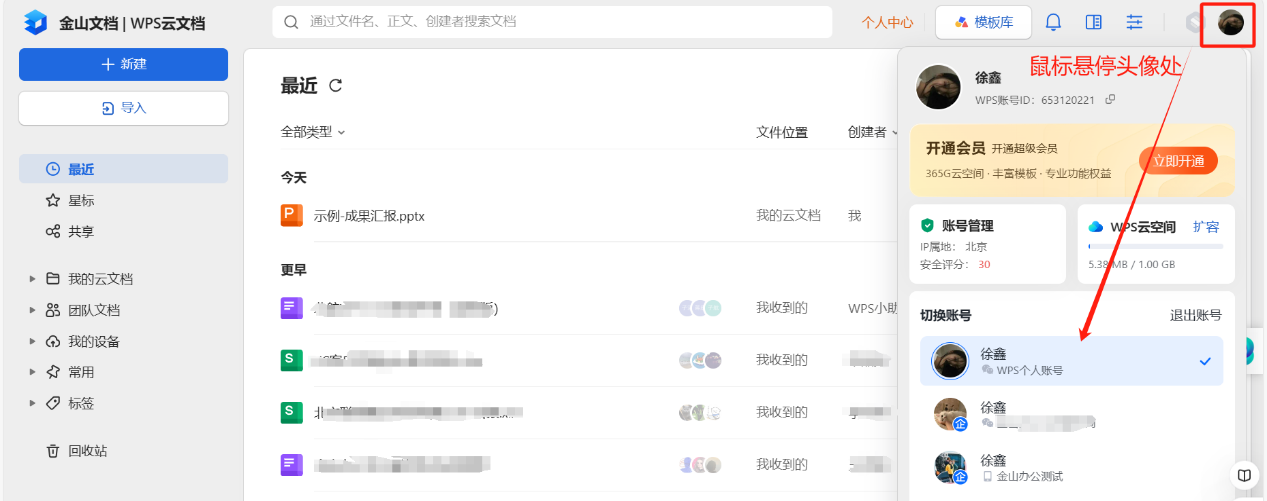
(3)复制链接后,将账号切换至个人账号
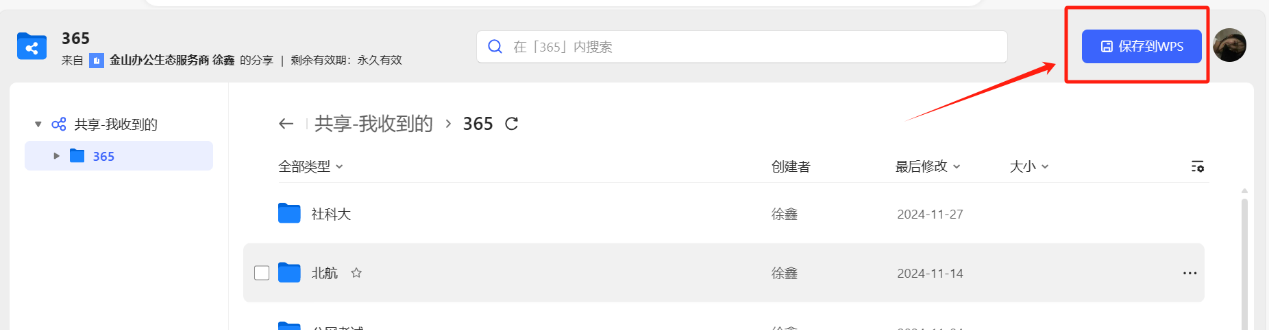
(4)把刚刚复制的链接粘贴到浏览器打开,点击【保存到WPS】
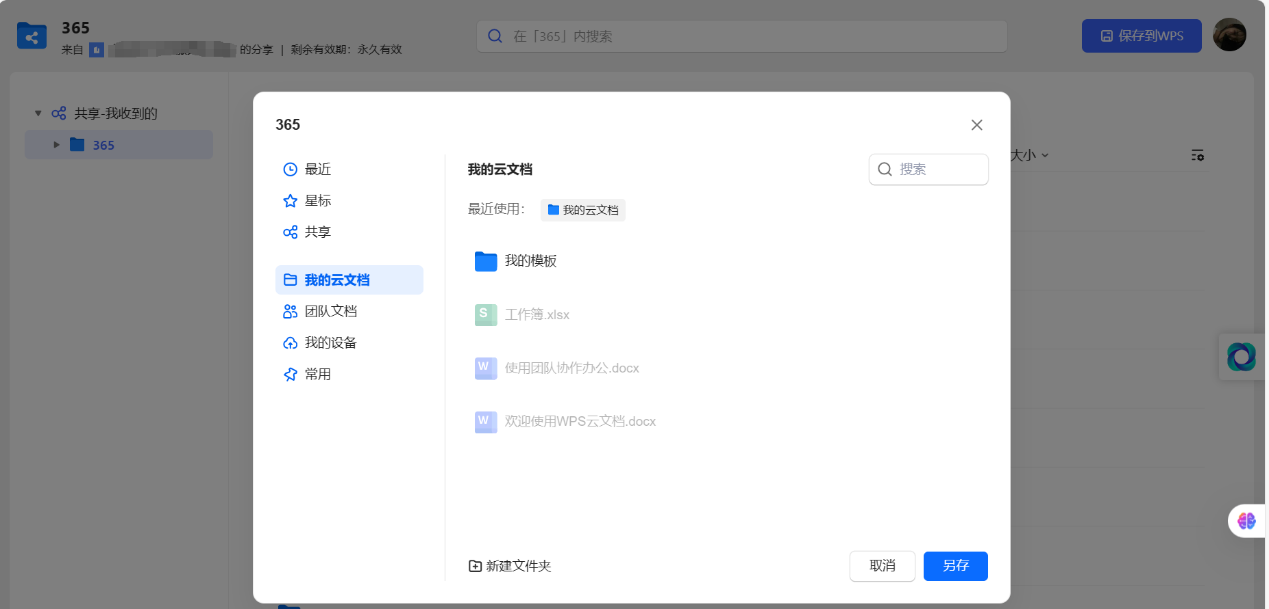
(5)弹出保存的路径,选择一个路径即可
注:个人账号的云文档迁移至学校账号同理。
4、文档交接与团队交接
4.1个人文档交接
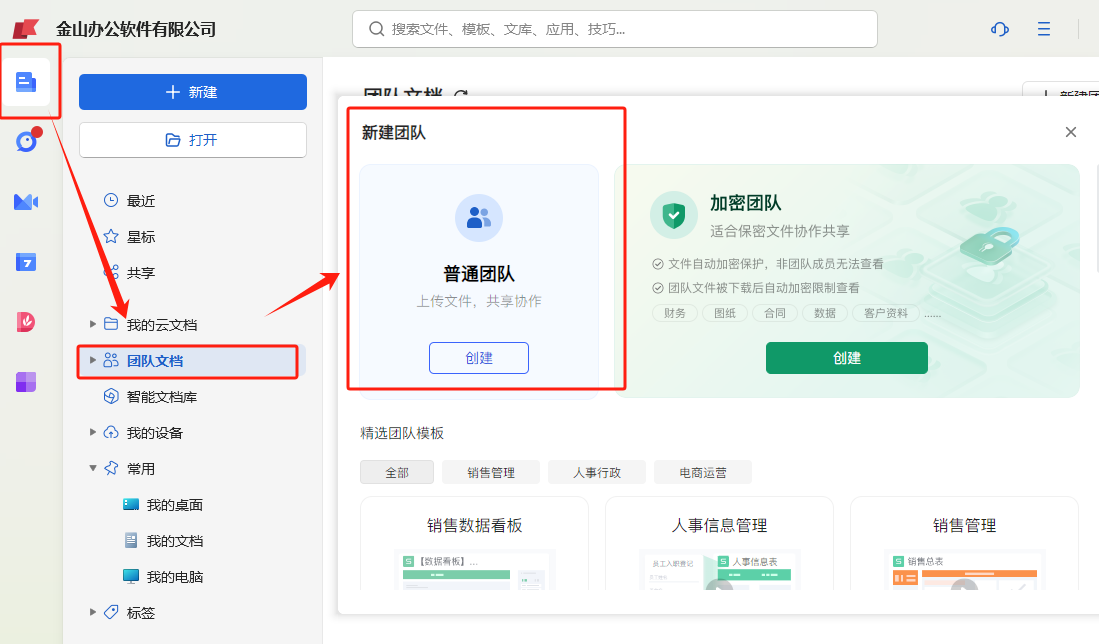
(1)点击【文档】—【团队文档】—【普通团队】
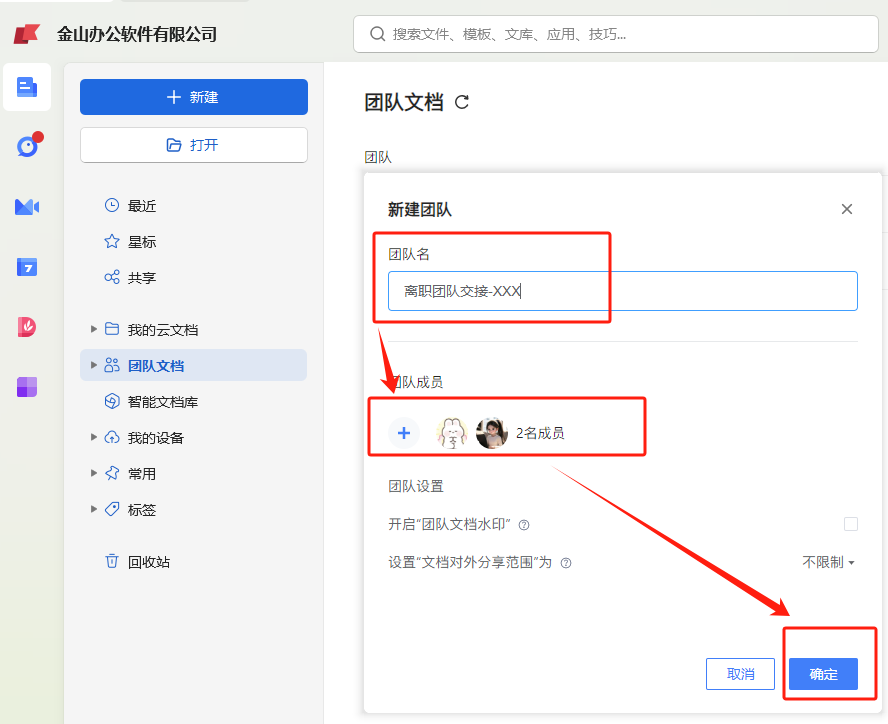
(2)输入团队名—添加需要交接文件的用户—【确定】
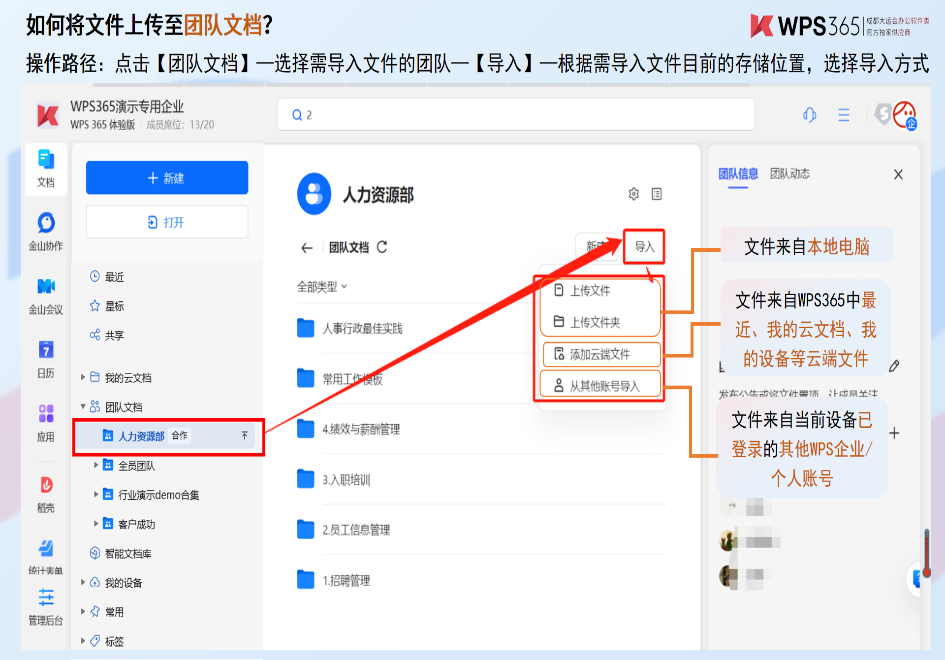
(3)创建好团队后进入,点击【导入】,根据文件存储位置选择导入文件的方式,✅��������导入完成后,即可按照下文进行团队所有权转让
4.2团队所有权转让
教职工、学生如有团队文档管理权限需在离职、退休、毕业、退学前转让团队所有者身份。
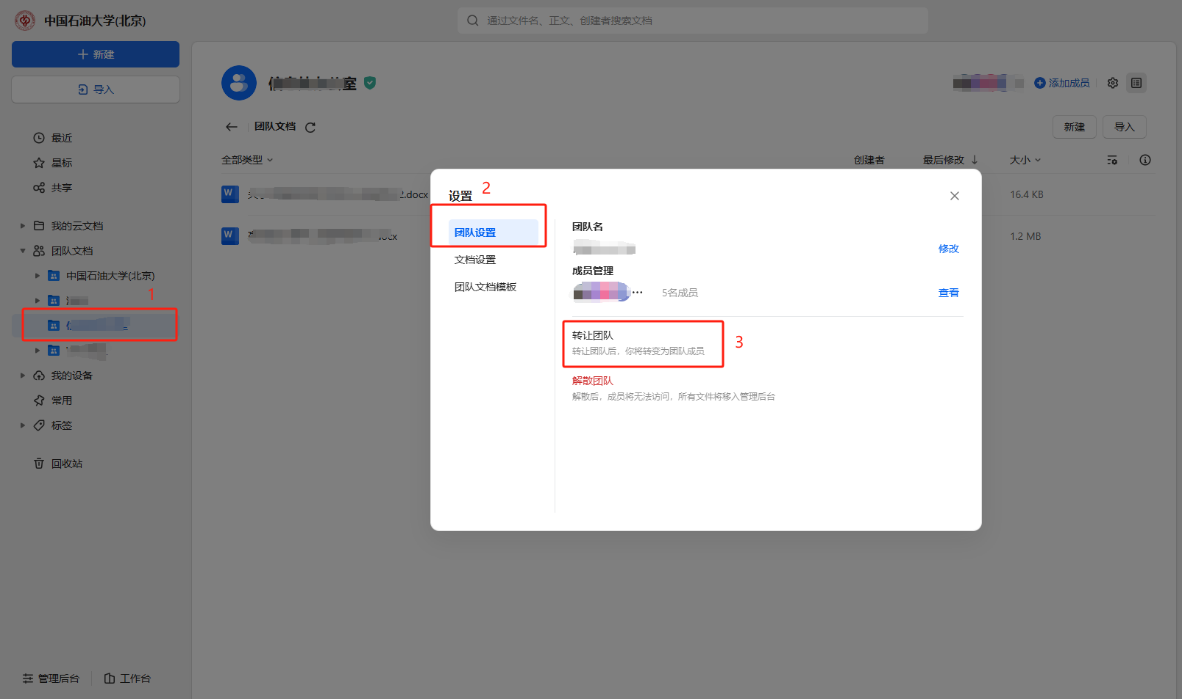
(1)点击【文档】—【团队文档】— 选择需要转让团队所有权的团队—【团队设置】
(2)点击【转让团队】
(3)选择需交接文件的团队成员,点击【确定】,即完成转让
注:转让团队后,该人员的身份将转变为该团队的普通成员,不再拥有该团队的管理权限。
5、通过文档开远程会议
使用WPS365里的【远程会议】功能,你可以随时异地远程开会。通过链接加入会议,多人同时查看文档,文档自动跟随主讲人翻页。具体操作方法如下:
5.1通过WPS office PC端开远程会议
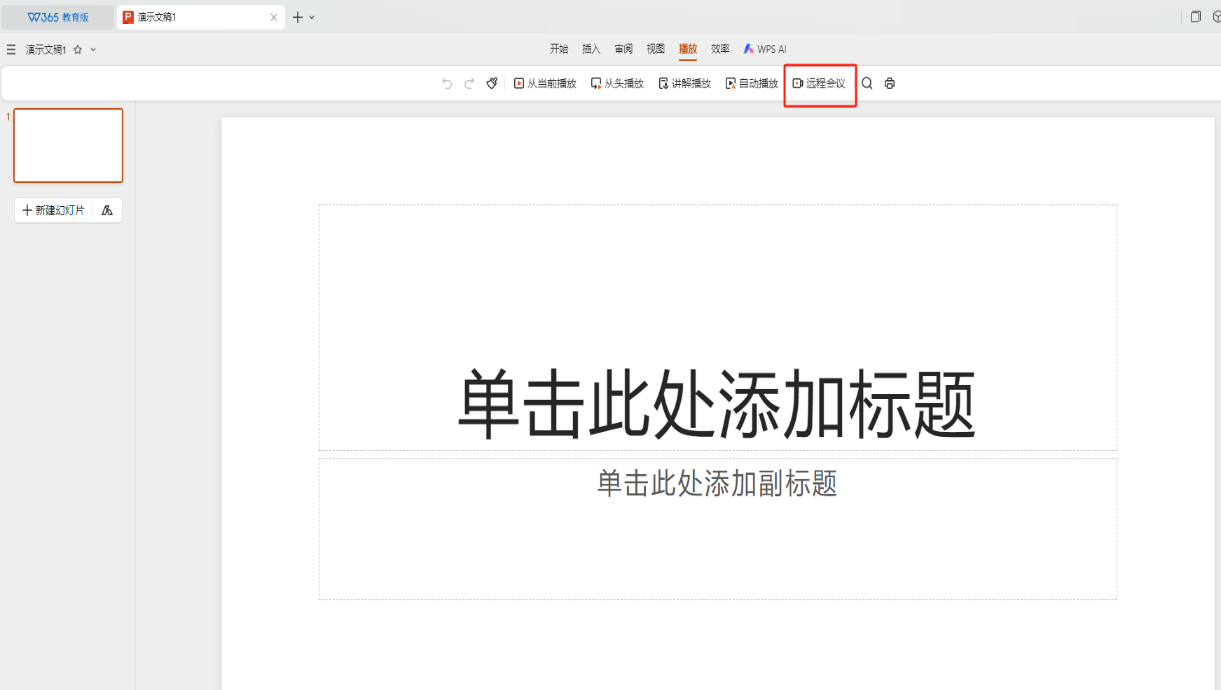
(1)打开WPS office演示文档,点击【播放】-【远程会议】:
(2)在新页面中点击「邀请成员」,再在新弹窗里复制链接给参会人员。被邀请人员点击链接即可进入会议文档:
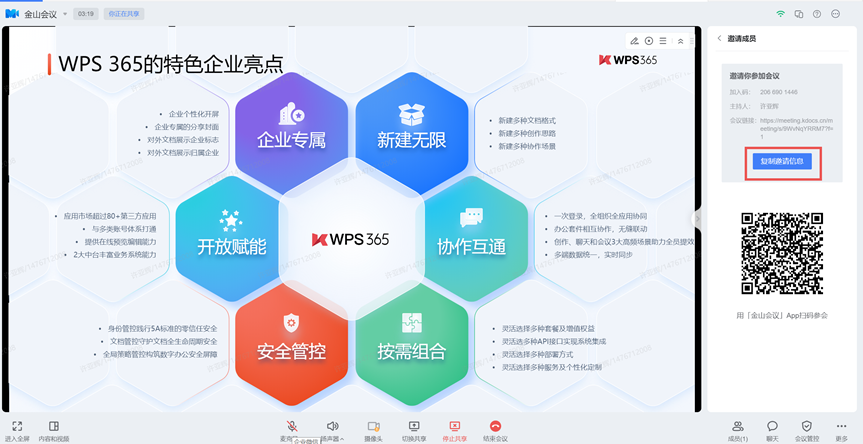
(3)参会人员都通过链接或二维码加入会议之后,就可以看到你分享的会议演示文档,并跟随你自动翻页。这样大家可以一边查看同步播放的会议文档,一边语音讨论。
5.2用WPS Office 手机客户端开远程会议
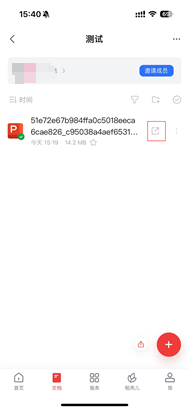
(1)在WPS Office手机客户端上打开会议演示文档,点击左下角的【工具】,在弹窗中点击【会议】:
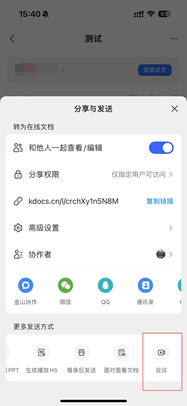
(2)通过【更多】-【邀请参会】复制会议链接,邀请加入会议:
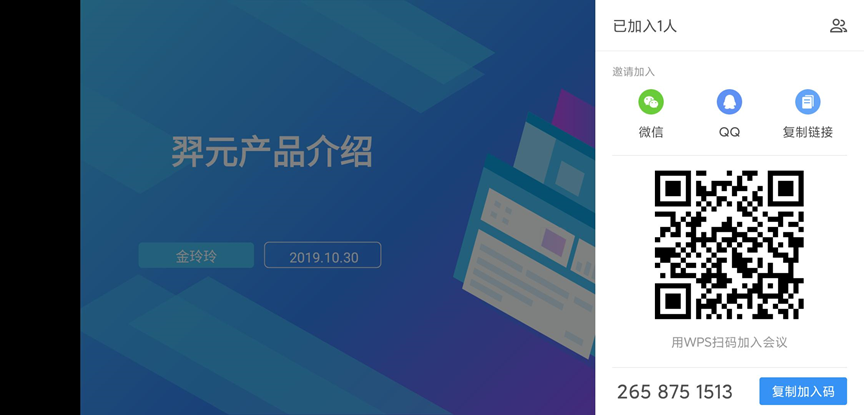
(3)打开邀请链接后,点击【加入会议】,然后按提示操作,即可同步查看会议文档,文档自动跟随主讲人翻页。