

一、个人数据中心的登录方式包括以下几种:
方法1.校主页-快捷通道-个人数据中心

方法2.校园门户-个人数据

方法3.e服务-个人数据

方法4.通过域名直接访问- https://mydata.cup.edu.cn/page/site/homeIndex
二、个人数据中心的使用方法包括以下几个方面:
(一)数据类别
个人数据中心依据来自各个业务系统的结构化数据和部分线下非结构化数据,目前分为禁止修改、审核修改和自主修改三种类别,具体使用说明如下:
1.禁止修改:如有错误,请联系数据源管理部门进行更正,如下图1所示:
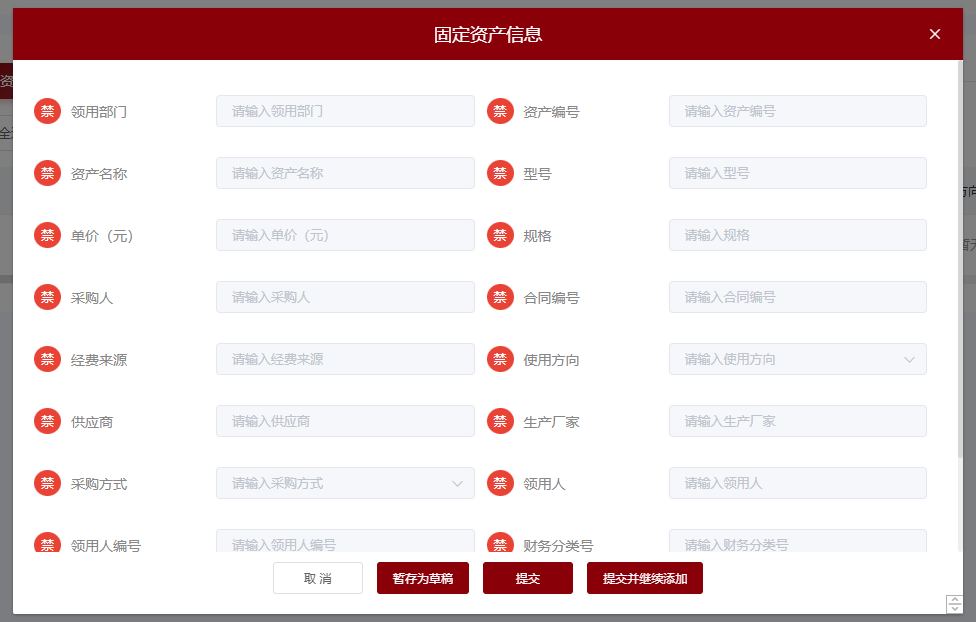
图1 禁止修改数据
注:红锁标识为不可自己修改的数据维度,此类数据如有疑问请联系页面显示的部门电话进行咨询。
2.审核修改:允许填报或发起修改,学院或相关部门负责审核,如下图2所示:
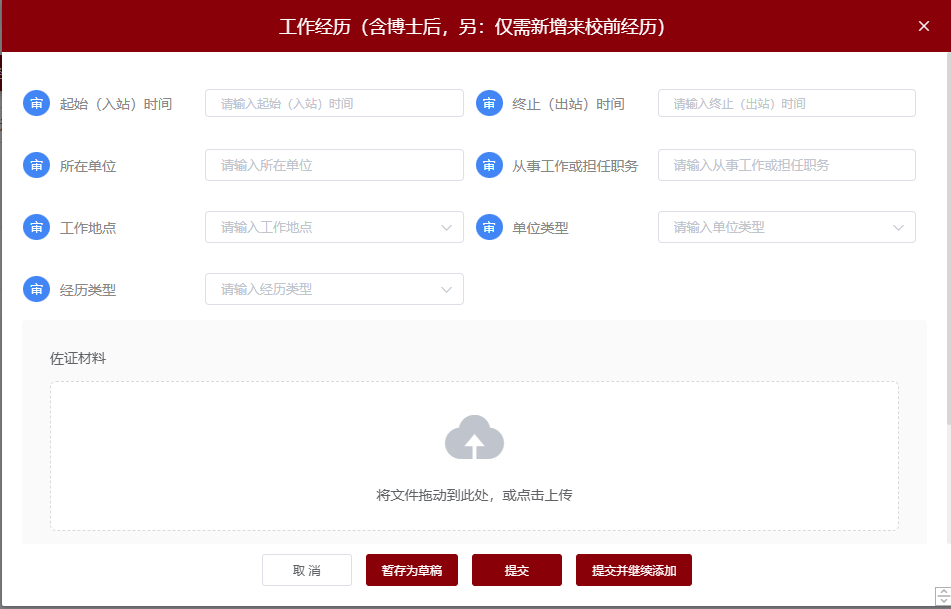
图2 审核修改数据
注:蓝锁标识为审核修改的数据维度,此类数据为允许个人修改且需要审核的数据。
3.自主修改:填报或修改后无需审核,即刻生效,如下图3所示。
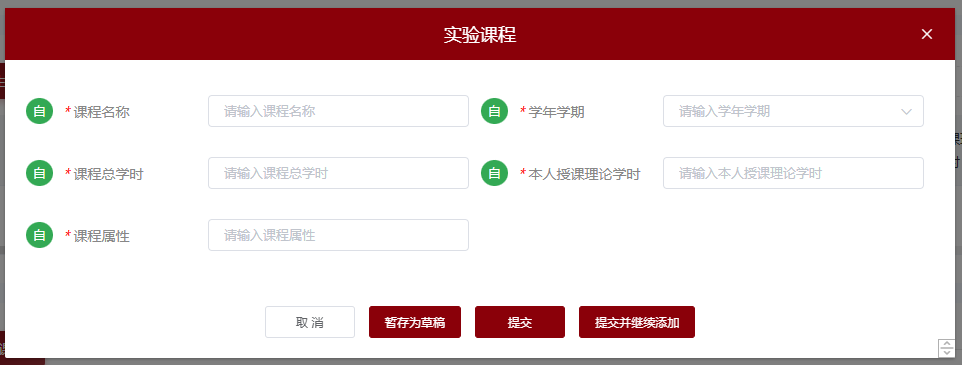
图3 自主修改数据
注:绿锁标识为自主修改的数据维度,此类数据为允许个人修改且不需要审核的数据。
(二)数据的修改与审核
1.数据补充:用户添加数据可点击右侧“添加”按钮,如实填写完整后点击保存即可。

图4 添加数据
2.数据修改:点击需要修改的信息操作栏的“编辑”,对错误信息进行修改即可。

图5 修改数据
3、审核状态:每条数据最后一个字段为“审核状态”,如若该字段显示为“无”,则表示数据尚未审核或审核未通过。
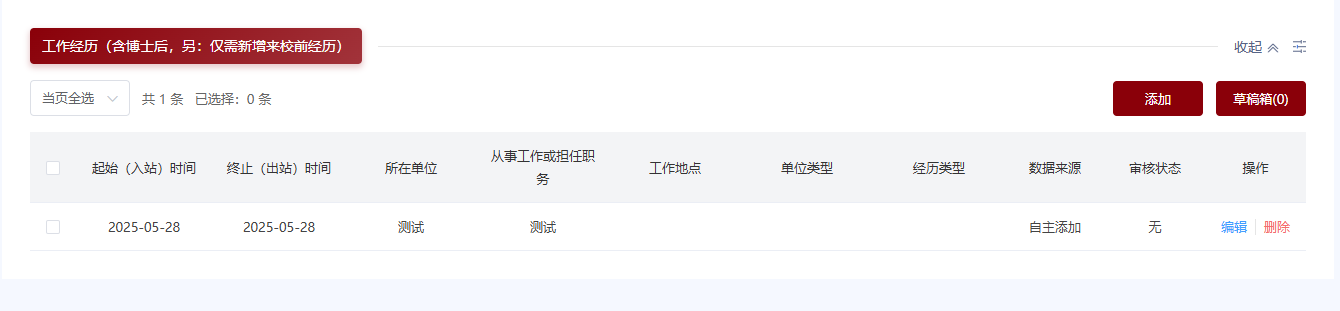
图6 数据审核状态查看
此时,如需查看所提交修改的信息具体审核情况,可进入个人数据或者任务中心的“修改记录”查看具体审核状态。如下图所示:

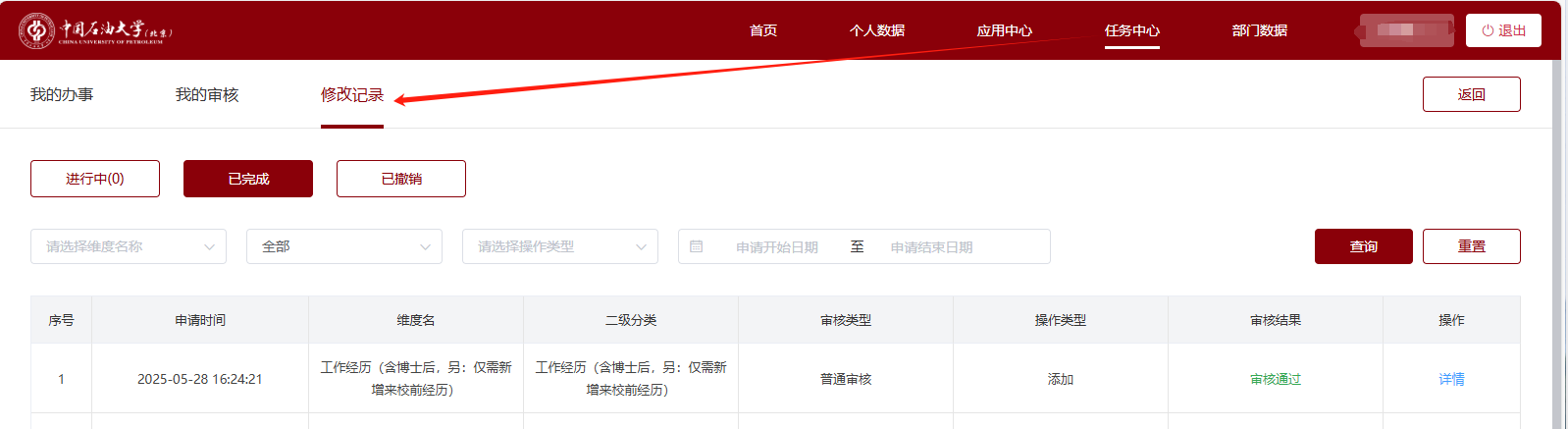
图7审核状态详细查看
(三)特别说明
1.数据正式开通补充填报与修改后,请老师们按照通知的数据修改方式,认真进行填报及修改,以确保数据的真实性与准确性。教师完成补充填报或数据修改后,经过数据审核员审核后自动完成更新。
2.教师个人数据中心中历史数据一经确认完成入库,即为权威数据,一般将不再修改!